ClipDock 让复制过的内容随手可取
写一篇文章时,你可能先复制资料链接,再复制一段引文,接着截一张图。等到准备插入链接,才发现剪贴板里已经只剩下最后那张截图。
于是,你回到浏览器,找到原来的页面,再复制一次。等你回来,还得想一想:刚才写到哪里了?
我们开发 ClipDock,就是想减少这些重复翻找。它是一款本地优先的剪贴板工具,在 Mac 屏幕底部放上一排轻量卡片,让复制过的文字、链接、图片和文件留在手边,需要时找回、预览、再次使用。了解 ClipDock
文中配图取自项目公开的截图素材。主面板、图片预览和 Pinboard 展示的是真实运行的 macOS 应用,使用样例剪贴板数据;具体界面可能随版本调整。
在当前工作里找回复制记录
整理一份产品发布说明,往往要同时开着编辑器、浏览器和聊天窗口:正文在编辑器里,参考资料在网页上,同事补充的链接又在聊天记录中。这些内容复制过来,稍后还得一项项放进文档。
系统剪贴板只留着最后一次复制的内容。要找前面那条链接,往往得先想起它来自哪个应用,再回去翻页面或聊天记录。复制只是一个动作,重新找到原文却要走好几步。
在 macOS 上,按下 Command + Shift + X,就能呼出 ClipDock。最近复制过的内容以横向卡片呈现;记录多了,可以通过搜索定位。文字、链接、颜色、图片和文件采用不同的卡片样式,方便扫读和辨认。查看功能介绍

图中图片直接显示画面,链接有封面和域名,颜色显示色块与色值,卡片上还保留了来源应用图标和复制时间。忘了具体文字时,也能靠这些线索辨认。
例如,整理文章时先复制几条参考链接和引文,再回到编辑器逐项取用,就不用每复制一条便切回去粘贴。需要哪一条,再从面板里找。
先看清内容 再决定取用
几段开头相似的文字、几张同一页面的截图,仅凭缩略内容很容易选错。
逐个粘到文档里试,选错后又要撤销;如果正在发消息,还可能把不合适的内容发出去。能找到历史记录,还得能看清每条记录的内容。
ClipDock 把预览放在取用流程里:文本可以查看完整内容,图片可以确认画面,文件提供预览,链接可以显示标题、描述和封面信息。在 macOS 面板中,选中记录后按 Space,就能先确认内容。查看预览说明
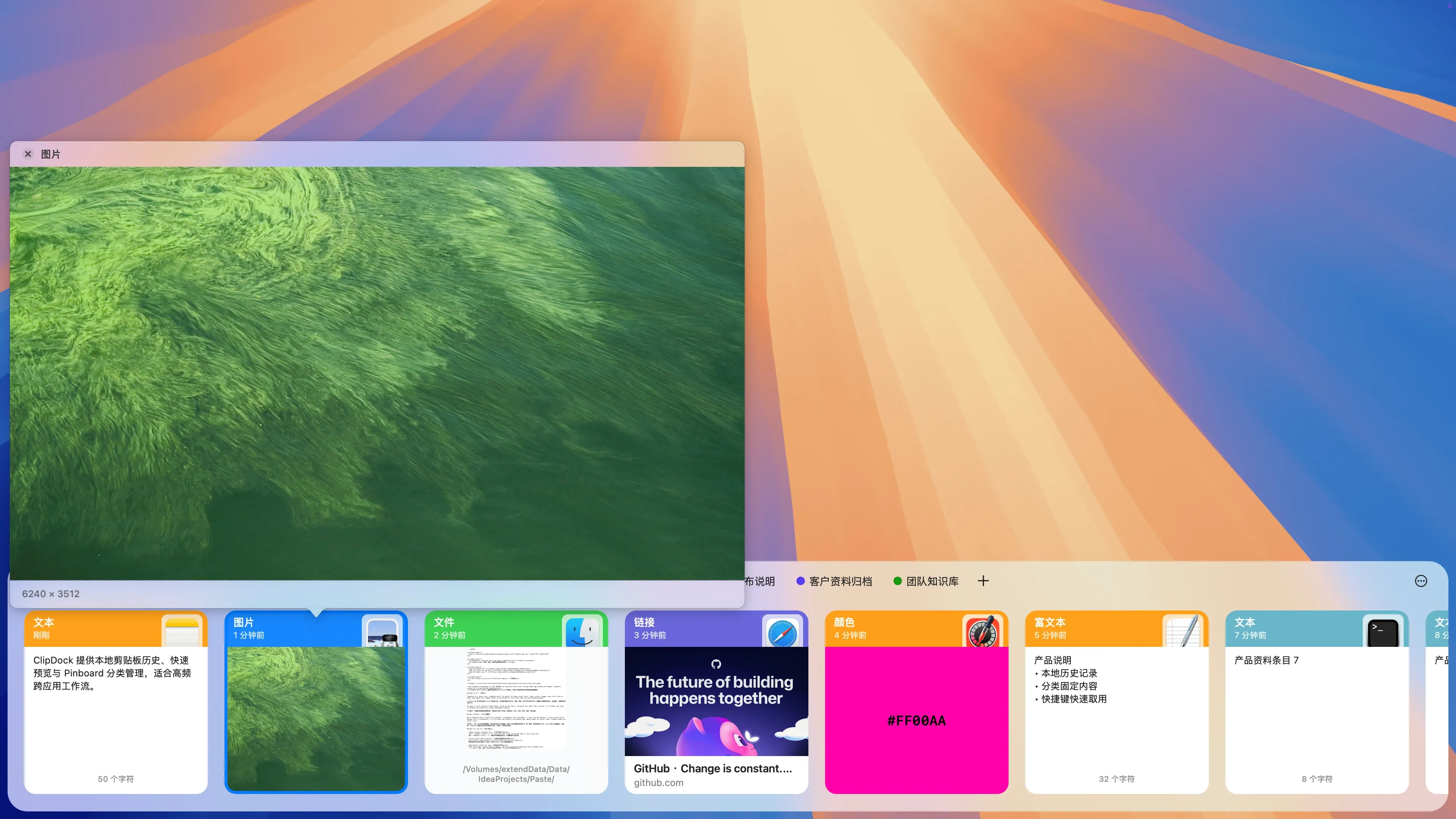
图中选中了图片卡片,预览浮层显示放大的画面和图片尺寸,底部的其他记录仍然可见。可以先看清图片,再决定是否取用,不必先粘到别处确认。
比如准备把截图放进文档时,先确认截取的区域对不对;引用文字前,看看被卡片截断的后半段。这样能在粘贴前发现误选,少做一次撤销和重找。
把常用内容固定到 Pinboard
产品介绍、项目地址、常用回复、设计参考,可能每天都要从同一个文件或同一段聊天记录里重新找出来。ClipDock 的 Pinboard 可以固定这些资料,让它们与不断增加的临时记录分开,需要时直接取用。认识 Pinboard
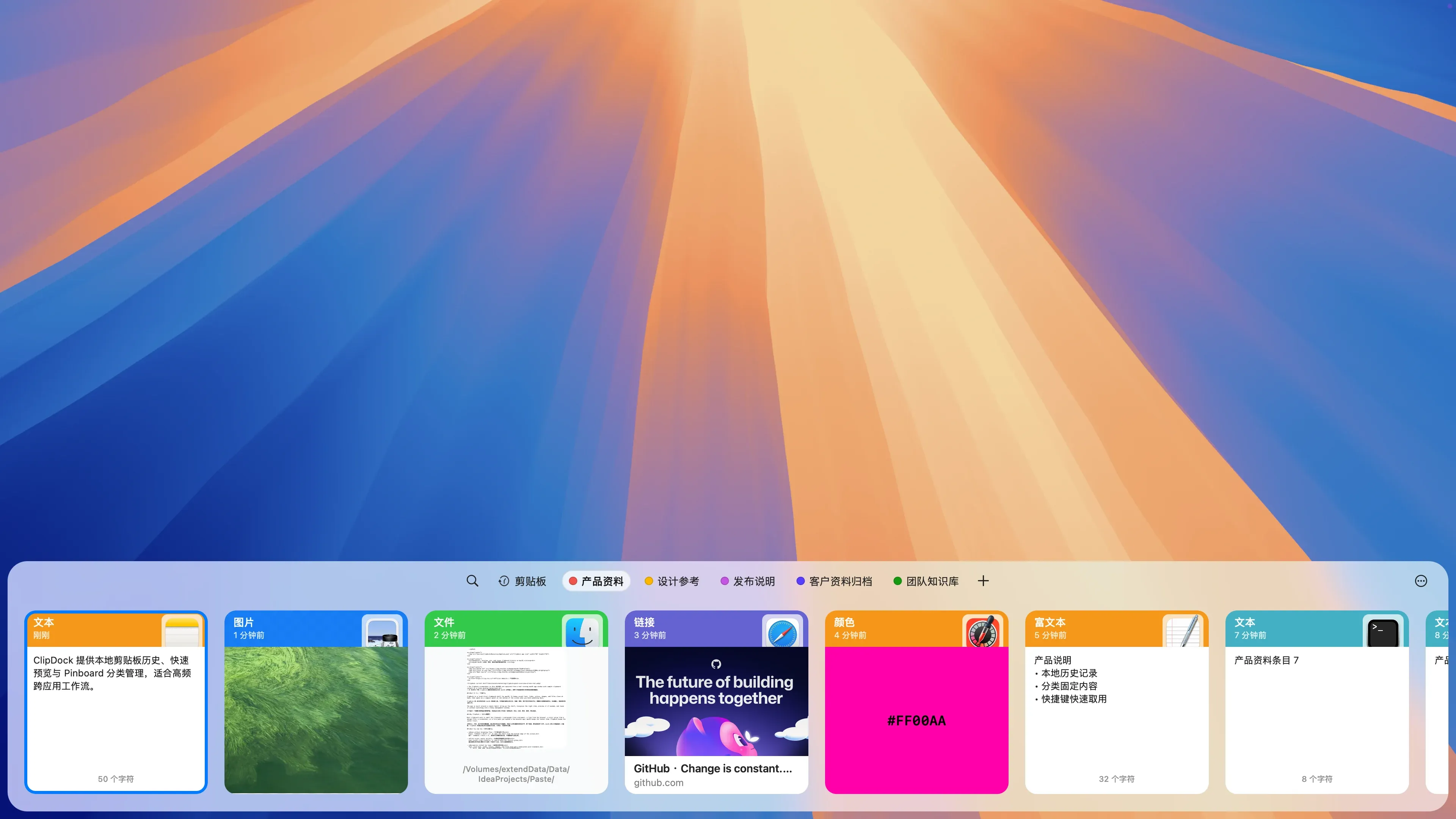
图中选中了“产品资料”,旁边还有“设计参考”“发布说明”等入口。常用内容有了固定位置,就不用沿着越来越长的最近记录往回翻,也不用为了保存几条片段另外维护一份文档。
准备发布内容时,可以固定产品链接和介绍;做设计时,留住常用色值和参考素材;经常回答同一类问题,也可以保存回复片段,下次取出后按具体情况修改。
用键盘完成常用操作
如果你习惯双手留在键盘上,ClipDock 的 macOS 面板支持方向键选择、Command + F 搜索、Space 预览和 Command + C 复制,也支持 Command + 1 到 Command + 9 快速取用可见内容。按 Esc 即可收起面板或返回。查看键盘操作
写文档或代码时,为了取一段文字而切到另一个窗口,再用鼠标找记录,会打断正在输入的节奏。熟悉这几个按键后,呼出、选择、预览和复制都能在键盘上完成。
剪贴板历史保存在本机
剪贴板里可能有尚未发布的文案、工作文件,或只打算临时用一下的内容。使用历史记录工具时,除了能不能找回,也会关心它们存在哪里、哪些内容不该留下。
ClipDock 无需注册账号,剪贴板历史保存在各自的桌面设备上,不会上传进行跨设备同步。链接预览和更新检查可能访问网络。你也可以查看源码,了解它如何工作,或通过 Issue 提出建议。了解隐私与开源说明
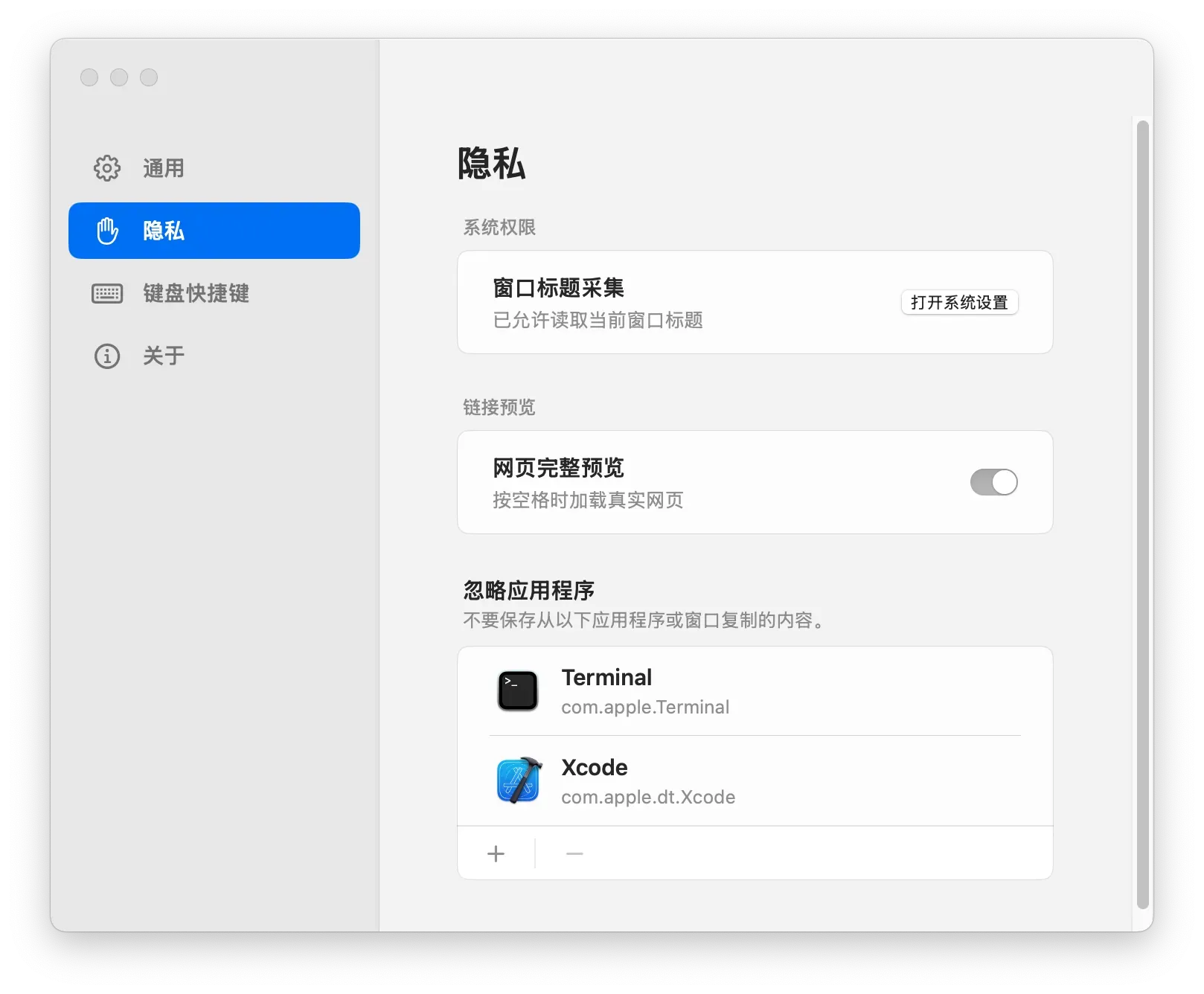
隐私页提供“忽略应用程序”列表,可以排除不想保存复制内容的应用或窗口。图中用 Terminal 和 Xcode 演示这项配置,实际使用时按自己的工作内容选择。网页完整预览也有独立开关。
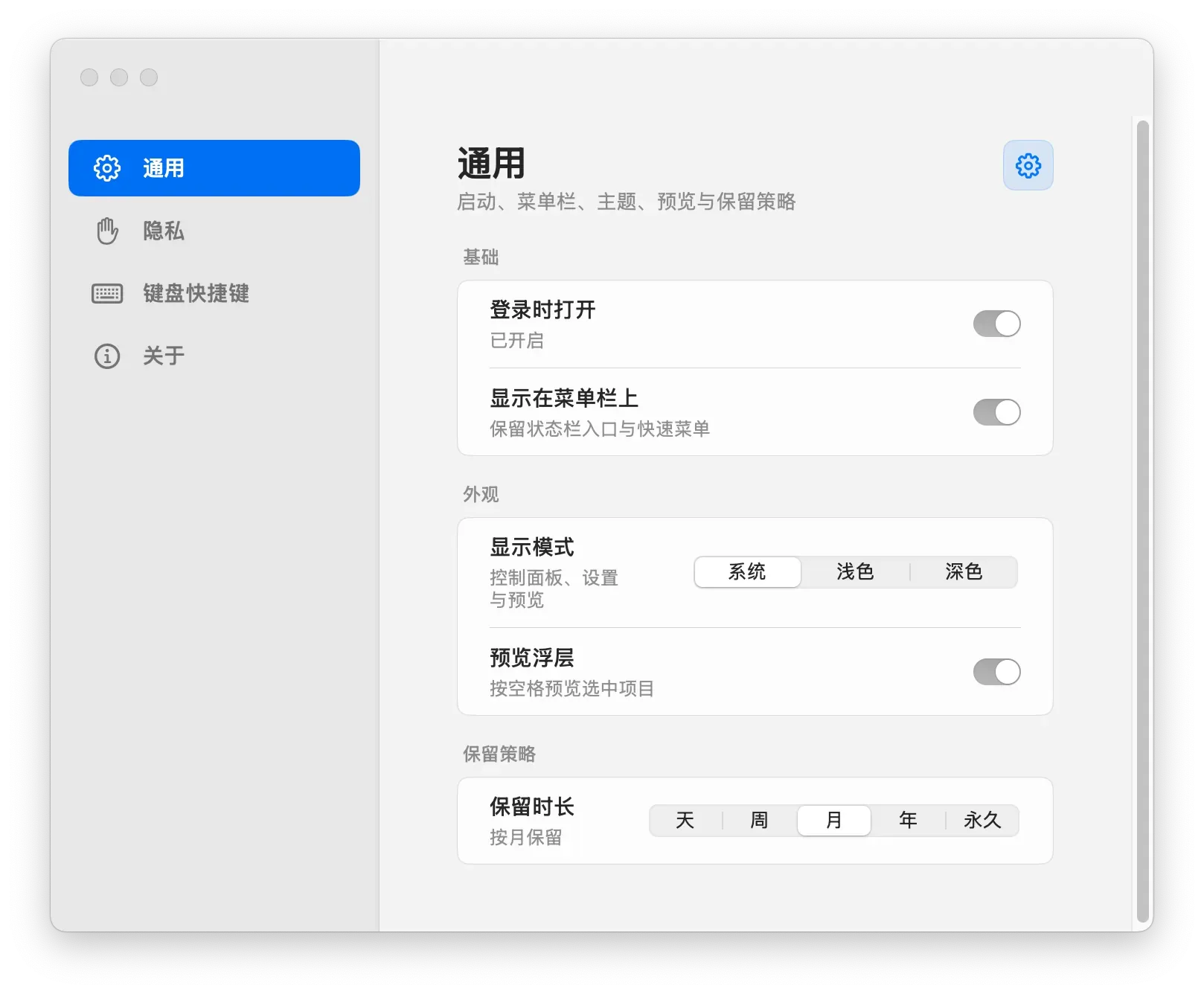
通用设置还能调整记录的保留时长,图中列出了天、周、月、年和永久选项。如果只想找回近期内容,可以选择较短的保留时长;同时也能设置登录时打开、菜单栏入口和显示模式。
开始使用 ClipDock
你可以从 ClipDock 官网 了解产品,或前往 GitHub Releases 获取安装包。发行页提供 macOS 的 Apple Silicon、Intel 安装包,以及 Windows 的 EXE、MSI 安装包;本文介绍的面板操作与快捷键以 macOS 为准。
在 Mac 上,将 ClipDock 放入“应用程序”,启动后按 Command + Shift + X 呼出剪贴坞,即可开始使用。首次打开遇到系统提示,可以参考官网的首次打开帮助。
可以先从一次资料整理开始:连续复制几条链接和文字,再回到文档里通过面板取用。遇到之后还要用的片段,就固定到 Pinboard。
用起来有哪些不顺手的地方,欢迎到 GitHub 仓库 提 Issue。觉得有用,也欢迎点一颗 Star。